

歌词编辑、对齐与排版
在功能谱和简谱中,我们都支持多行歌词输入,只需选中对应的小节,在”元素”面板中点击添加歌词,将自动为该行添加新的歌词行。 删除歌词行,只需要选中该行歌词,点击后面的”x”按钮即可。
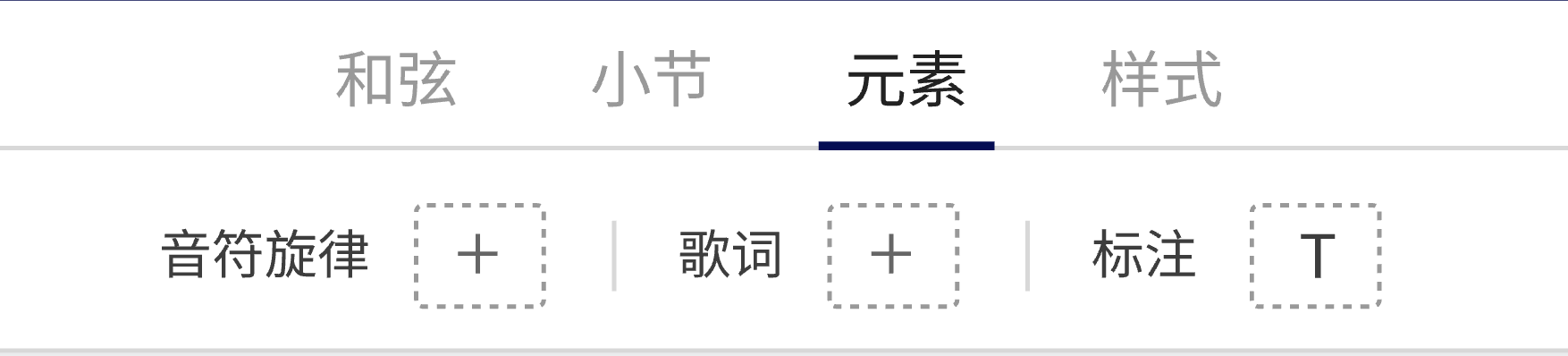
简谱添加歌词
选中音符的状态下,切换到文本面板,点击添加歌词。可以连续添加多行。
多声部的情况下,先点击对应声部的音符,再切换到文本添加就可以啦。也可以使用快捷键 Option/Alt + L 快速添加,不用切换工具栏。
功能简谱中有拓展旋律,也可以单独添加歌词,添加方式也是一样的,先选中再添加就可以啦。
默认情况下,简谱的歌词是与音符一一对应的,输入过程中使用空格来移动歌词到下一个音符。已经输入了歌词的小节换行,对应的歌词是可以跟随换行的。
歌词重叠问题
如果行内的音符的数量确实太多,已经排得非常紧密了,歌词还是对齐到音符的话,就会出现重叠的情况。
要解决这种情况,最简单的方法是调整歌词的字体大小。
但如果不想歌词太小,我们可以考虑减少行内的小节数量,音符间距自然就增加了,歌词也就有空间了。
如果还是不想换行,那我们就只能选择不让歌词与音符对齐了。
打开设置,再显示排版页面,这里有歌词输入方式的选项。默认是与音符对应输入的,我们选择整行自由输入。
现在整行歌词变成了完全自由输入的状态,使用空格来调整文字的位置。
当我们要输入英文歌词是,也推荐使用自由输入的方式,因为英文单词的长短不一,对齐到音符就很容易出现重叠的情况。
自由输入的方式就不需要什么技巧了,通过敲空格的方法来移动文字,达到自己想要的效果就行。
功能谱 / 和弦谱
功能谱中的歌词,我们是按小节输入的。输入的时候,歌词不会自动与节拍对应,需要使用空格以调整文字的显示结果,使其大致与节奏吻合。制谱过程中,由于一行中的各小节的宽度不固定,有可能会相互影响,需要根据实际情况进行调整,以达到更好的排版效果。
和弦谱的歌词默认是按小节输入,也可以在设置中选择切换到整行输入。
简谱
与功能谱不同的是,简谱中的歌词每个字都将与音符对应,使其呈现更好的显示效果。输入的时候,也需要使用空格调整音符与字的对应关系。
歌词标注
有时候我们想要在歌词的前面添加一些文字标注,只需要选中歌词输入的状态下,添加标注,就会在这一行,或者这一段歌词的左侧出现标注,输入内容就可以。
在和弦谱中,我们按小节输入歌词,也可以在小节的歌词前方添加标注。