

开始使用 8pu 制作简谱
8pu 是一个在线制作简谱、功能谱的打谱应用平台。
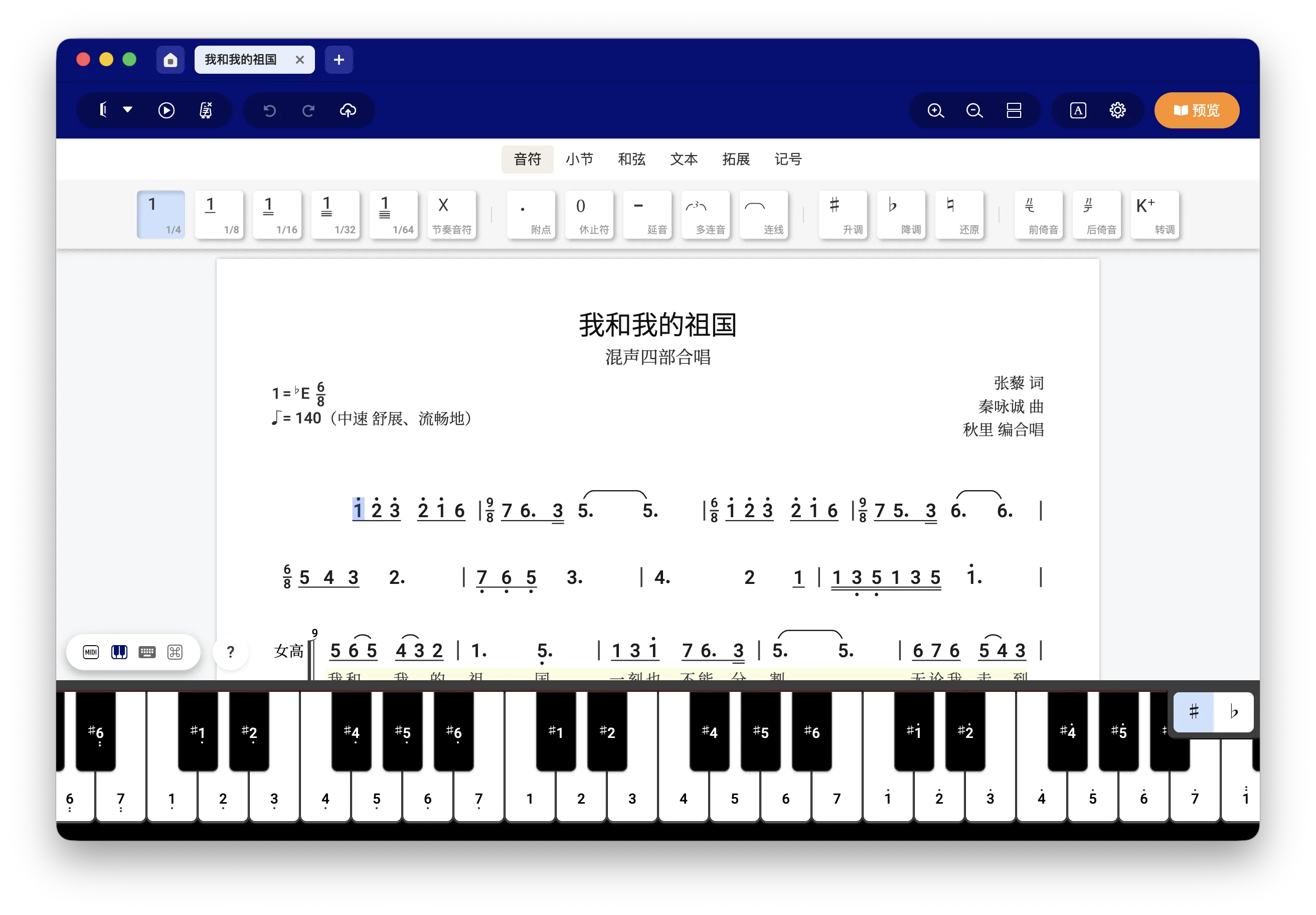
目前我们已开放简谱、功能简谱、功能谱的制作,更多谱子类型正在设计开发中。
编辑界面
顶部工具栏
从左到右依次是播放控制、文件操作、缩放显示控制、设置、预览按钮。
最左边是 播放控制:点击声部控制图标,打开声部控制面板。可以调整每个声部的播放音量。旁边就是播放按钮。点击播放,默认从当前光标所在小节位置开始;如果想从头播放,可以用快捷键 C+空格,开始播放后,也可以点击跳到对应小节播放。
播放按钮旁边是 节拍器:点开即可切换,打开状态下播放会有节拍器跟随;
再往右是 撤销 和 重做,快捷键和系统通用:
- Windows:撤销 Ctrl+Z,重做 Ctrl+Shift+Z;
- Mac:撤销 Command+Z,重做 Command+Shift+Z。
接着是 保存。软件在编辑过程中会 自动保存,所以我们一般情况下是不用担心中途丢失的;如果需要手动保存,点保存按钮,或用 Ctrl+S(Mac 是 Command+S)即可。
继续往右是 缩放控制:放大、缩小,以及横向排列显示,可以根据屏幕大小和习惯,调到最舒服的状态。
再往右有两个进入设置的按钮:样式 和 设置。
- 设置:改曲谱的基本信息,比如标题、副标题等,和创建时填的内容是一类;
- 样式:快速进入到排版设置,调整字体、字号、布局等。 最右侧是 预览 按钮,编辑完成后,可进入预览页面,看曲谱的最终效果,或导出等操作。
中间编辑工具栏
在编辑过程中,所有的元素添加操作对象都可以在这里找到。
如果是手机和平板上的移动端,编辑工具放在了底部,考虑到手指触控的习惯,用起来更顺手。
底部键盘区域
这里支持几种不同的输入方式:
- 虚拟钢琴键盘输入:习惯弹琴的同学上手会非常快
- 模拟电脑键盘:直接使用电脑键盘就能快速输入音符,可以点击旁边的切换按钮快速切换
在电脑端,我们已经支持外接 MIDI 键盘 输入,接上 MIDI 设备,就可以边弹边录入音符。连接成功后,点击 MIDI 键盘图标,可以看到当前识别到的设备信息,选择设备后,就可以开始使用输入。
如果平时喜欢用快捷键,在键盘切换按钮旁边,还有一个 快捷键图标,点开就能看到常用快捷键的列表,方便查看。
在这一区域旁边,你还能看到一个 帮助图标,如果在编辑过程中有任何疑问,都可以点进去打开帮助中心,查阅更详细的文档说明。
有哪些功能?
| 模块 | 功能 |
|---|---|
| 文件管理 | 创建新的曲谱,管理文件夹,搜索文件,移动到文件夹,重命名,创建文件副本等 |
| 预览曲谱 | 移调查看,切换和弦显示模式,缩放页面,全屏幕看谱,分享谱子,收藏别人分享的谱子等 |
| 编辑曲谱 | 制作编辑谱子,预览,曲谱设置,MIDI 播放,导出/打印等 |
| 个人设置 | 更换头像,编辑名称,修改密码,绑定微信号,注销账号等 |
未来还会有什么功能?
未来还会支持更多类型的谱子制作,可能还有公开谱库,可以搜索查看,收藏,分享自己喜欢的谱子,与更多音乐爱好者交流。还可能有更多音乐类的资源分享。