
音符输入:键盘与 MIDI
我们支持三种方式的音符输入:虚拟钢琴键盘、虚拟电脑键盘、外置 MIDI 键盘。
音符时值切换
音符时值可以通过两种方式来切换:用鼠标点按钮,或者用快捷键直接切换。
可以在工具栏里点击不同的时值按钮,像四分音符、八分音符、十六分音符、三十二分音符,也可以用快捷键 1、2、3、4 来切换。选择后,如果当前位置有音符,会直接改变时值。
虚拟钢琴键盘
使用虚拟钢琴键盘,可以直接输入钢琴上对应的音符。

虚拟电脑键盘
我们支持使用电脑键盘输入音符,对应的音符键位,如下图所示:
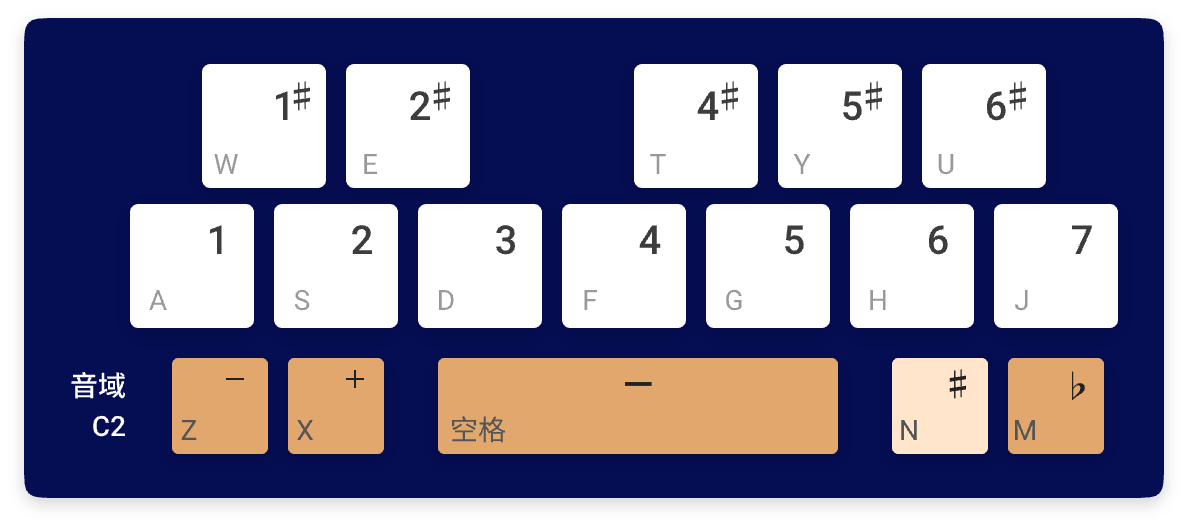
- ASDFGHJ 键分别对应 1234567 的音高;
- WE TYU 键对应升降半音;
- [ ] 键对应升降音区(音域);
- \ 切换默认升降符号;
- 0 对应休止符;
- . 对应附点符。
使用模拟电脑键盘输入时,使用键盘上对应的字母键位来输入音符,使用 中括号快捷键 来切换音域。附点、休止符、延音符号,也都分别对应键盘上的句号、0、减号,可直接使用键盘输入。
外置 MIDI 键盘
音符输入的时候,我们支持外置 MIDI 键盘输入。只要电脑能识别的外置 MIDI 键盘,都支持。接入时请按提示开启浏览器本地设备链接权限。 支持柱式和弦多音同时输入。
MIDI 键盘正确连接电脑后,可以在键盘切换按钮处,查看连接的设备,选择对应的 MIDI 键盘。如果提示不支持 MIDI 设备的情况,请更换浏览器或者下载 8pu 桌面客户端使用。
和弦输入(多音输入)
如果需要输入和弦音符(也就同一位置输入多个音符)。只需要按住键盘上的 Shift 键 不放,然后输入音符即可,光标会保持在当前位置不往后移动,直到放开 Shift 键。
如果是在移动端或触控屏上,可直接使用多点触控,同时按下多个键输入。
节奏音符
节奏音符,使用键盘上的 X键 可直接输入节奏音符,或者点击节奏音符图标,开启节奏音符输入状态,这时,使用任何音符输入方式,都会自动变成节奏音符。
升降号
升降号的输入,直接点击图标,可以对已经输入的音符进行修改。键盘上点击输入黑键位置的音符,会自带升降号,使用快捷键 顿号键 可以切换两种键盘的黑键位置默认的升降音符。
连线输入
两种连线:
- 同音连线 或者 小连线:选中第一个音符后,直接点击连线就可以。
- 长连线:选中第一个音符后,点击并拖动到最后一个音符,就会出现音符多选状态,可以拖动两侧个指针,修改选择范围。然后点击连线,就能把选中的音符都连起来。
点击连线,会出现删除操作,如果需要修改,删除即可后重新添加即可。
多连音
选中输入位置后点击多连音图标,然后选择多连音类型。会根据当前选择多音符时值,来确定多连音的时值。点击后即可添加多连音。
双附点与三附点
除了单附点,还支持双附点、三附点。多次点击附点图标即可依次添加。
多小节休止
支持多小节休止,连续休止多个小节时会以多小节休止的形式合并显示。
转调
点击选择目标调号就可以再当前选中的光标位置添加转调。
多选音符操作
按住「Shift⇧ 」键不放,然后点击前后两个音符,即进入多选操作模式。或者鼠标点击音符后拖动,也可进入多选状态。