

导入、导出与项目备份
导入入口
首页「创建曲谱 → 导入文件」可选择对应格式。导入文件与识别转谱是不同流程;图片、PDF、音频材料参见识别转谱。
| 文件 | 当前入口 | 用途与注意事项 |
|---|---|---|
.8pux | 项目导入 | 用于继续编辑、备份恢复或转交作品,适合保留 8pu 项目内容与设置 |
.xml、.musicxml、.mxl | MusicXML 导入 | 交换带音符与记谱结构的乐谱;不同软件的奏法、排版和对象可能不能完全对应 |
.gp、.gpx、.gp3、.gp4、.gp5 | Guitar Pro 导入 | 导入吉他作品,之后检查调弦、变调夹、弦位、奏法和声部 |
.mid | MIDI 识别/导入 | 从音符事件整理曲谱;原文件通常没有完整歌词、版面或准确的记谱分组 |
导入完成后,重点播放检查音高、八度、时值、连音、声部、反复与拍号。不应把能打开文件等同于已完全还原原软件的所有显示。
从预览页面导出
在曲谱预览中点击导出,按需要选择:
| 输出 | 用途 | 权限与范围 |
|---|---|---|
| 打印、发给演奏者 | 基础图文导出 | |
| PNG 图片 | 分享、课件、展示 | 基础图文导出 |
| 打印 | 通过电脑打印机输出 | 电脑端打印入口 |
| 8pux 项目 | 完整作品备份与继续编辑 | PRO;自己的可导出作品 |
| MusicXML | 与其他记谱软件交换 | PRO;支持的曲谱类型提供入口 |
| MIDI | 交给音序器或其他音乐软件处理 | PRO;支持的曲谱类型提供入口 |
| 音频 | 试听文件、练习或配乐 | PRO;使用播放/音频导出中的可用格式 |
| 动态视频 | 教学、跟谱、视频传播 | PRO;在动态谱中设置并导出 |
导出面板会根据谱子类型和访问权限显示项目。不要把和弦谱与普通音符谱、自己的作品与分享只读谱视为完全相同的导出能力。
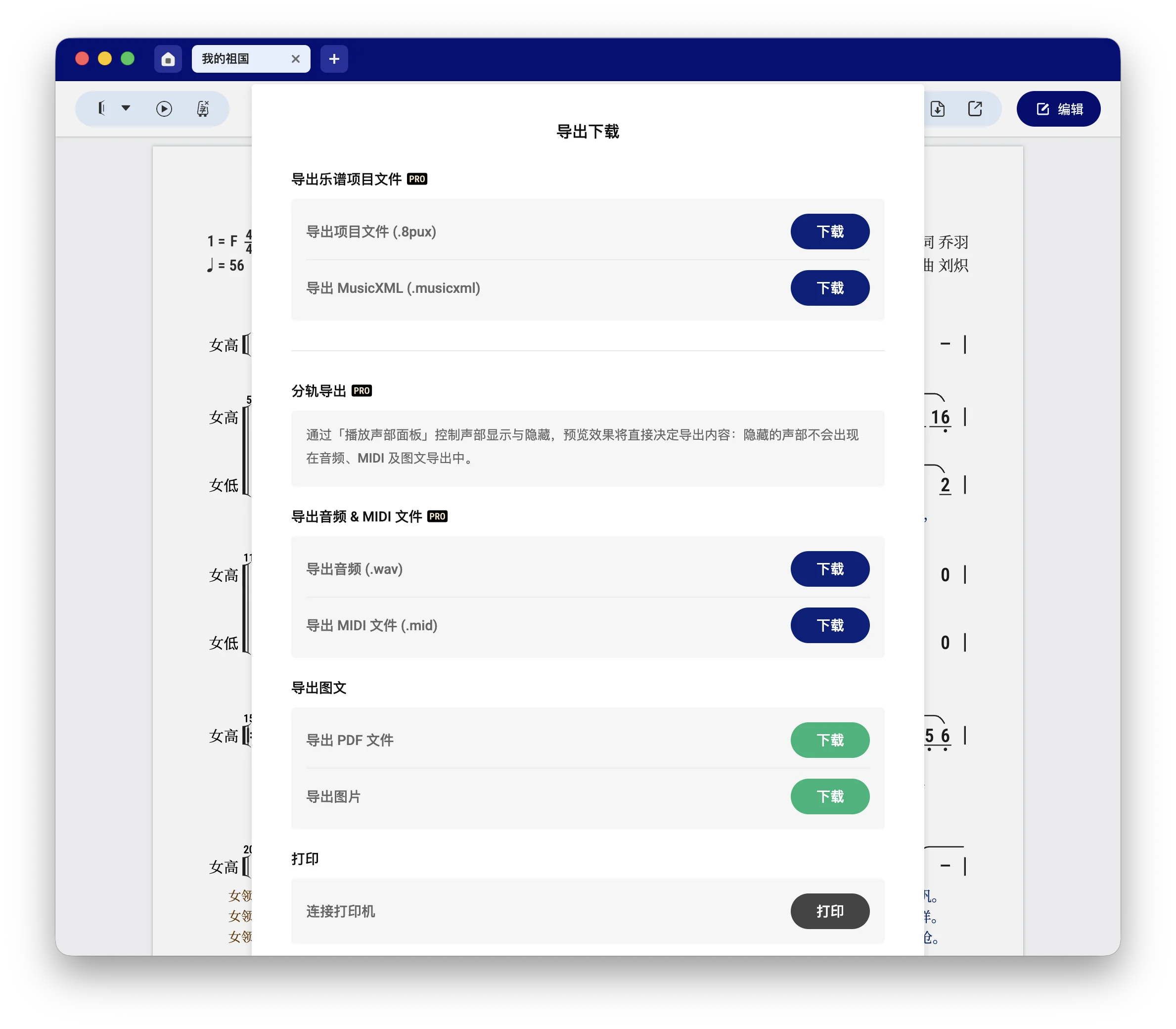
分声部输出
多声部作品可通过声部展示控制保留要输出的谱面,再检查预览;音频还需分别检查声部播放音量和开关。隐藏谱面与关闭声音并非同一个操作。
分声部导出前,确认标题、调号、拍号、声部名与谱面边界仍适合单独阅读。
导出与保存的区别
云端保存用于继续编辑,项目导出用于额外备份。PDF、PNG、音频、视频是阅读或播放成果,不能替代可编辑源文件。
使用本地字体或复杂谱面时,等待字体处理、音频渲染与导出完成;处理中关闭页面可能使下载不完整。动态谱的比例、清晰度与设备限制见动态谱教程。